iPhone ミュージックアプリのアルバムアートが違うアルバムのものになる現象を解決する方法
iPhoneのミュージックアプリでアルバムアートが違うアルバムのものになる現象を解決する方法です。
筆者は割とCD派ということもあり、iTunesでアルバムを追加して曲を聴いているものがあります。ある時、iPhone ミュージックアプリのアルバムアートが違うアルバムのものになっていることに気がつきました。
IOSの問題だろうなと思いつつも、まあ、もうすぐiPhoneの機種変予定だし、しばらく放置でいいか、と思って使っていました。
ところがですよ、iPhone 17 Proになっても相変わらずアプリのアルバムアートが違うアルバムのものになっているじゃないですか。これには若干、いや相当ストレスを感じまして、解決方法を探したことから今回の記事になります。
ここでは iPhoneのミュージックアプリでアルバムアートが違うアルバムのものになる現象を解決する方法 を紹介します。
アルバムアートが違うアルバムのものになる現象
この現象、気が付いたのはiPhone16ProでiOS18.6.2の時でした。iPhone17ProのiOS26.1でも変わらず。
iTuneで該当のアルバムを一旦同期解除して、改めて同期し直したら改善されたなんて人もいましたが、これでは筆者は解決できませんでした。
iPhone再起動で直ったって人もいれば、iTuneを最新版にして同期したら直ったって人もいましたが、こちらも解決には至らず。
むぅぅ、思ったよりも手強いぞっと。
アルバムアーティストの設定が原因だった
結論、アルバムアーティストの設定が原因でした。
もう少し正確にお知らせすると、アルバムアーティストや作曲者名の設定がアルバムによってバラバラだったということかなと。
筆者の環境で、何度も修正と同期を繰り返して出た結論です。
全アルバムで同じ設定をしないとバグるみたいなので、地味に設定変更していくしかありません。そう、地味にな。
iTunes側での確認と修正方法
iTunesを開いて該当アルバムを右クリックし「アルバム情報」を開きます。
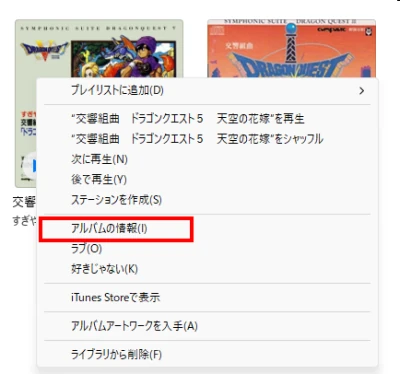
アルバムアーティストが空白なら埋める。作曲者名が空白なら埋める。逆に追加されているアルバムの作曲者名が空白が多いなら空白に統一します。
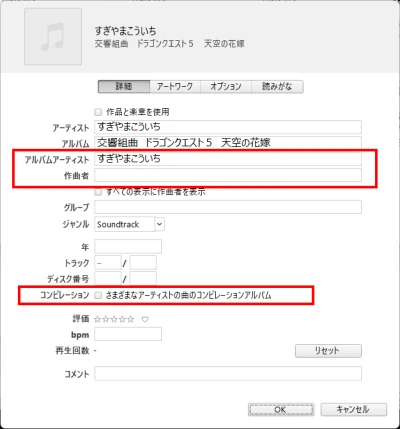
コンピレーションフラグも影響するって噂もあるので、こちらもオフにできるならした方が安定しそうです。
終わったら再度同期をおこないます。
ミュージックアプリを開いて表示順を確認します。
まとめ
iPhoneのミュージックアプリでアルバムアートが違うアルバムのものになる現象を解決する方法を紹介しました。
いやー、解決までに地味に時間がかかったなー。修正が地味に面倒で、筆者のようなメンドクサガリには辛い作業でした。
次にアルバム追加するときにも気をつけないと、同じことが発生しそうだなーっと。記事書いたことを覚えておかなきゃ。
おつかれさまでした。