Outlook オートコンプリートを無効にする方法と候補のメールアドレスを削除する方法
Outlook オートコンプリートを無効にする方法と候補のメールアドレスを削除する方法です。
Outlookでは、過去に入力したメールアドレスを記憶するオートコンプリート機能が備わっています。宛先、CC、BCCへメールアドレスを途中まで入力すると、候補が自動的に表示されます。
オートコンプリートは非常に便利な反面、間違ったメールアドレスを選択してしまうリスクもあります。当社のお客様でも「社外秘の計画書を取引先へ送ってしまった」「原価が載った資料を顧客へ送ってしまった」などの宛先間違いによるトラブルが後を絶ちません。主に同姓や同名の方の選択で間違いが発生するようですね。こういったトラブルを防ぐ方法としてオートコンプリートを無効化する方法があります。
また、すでに存在しないメールアドレスや正しくないメールアドレスが候補として表示されることもあるので、これらは定期的に削除することをおすすめします。
ここでは Outlookでオートコンプリートを無効にする方法と候補のメールアドレスを削除する方法 を紹介します。
Outlookでオートコンプリートからメールアドレスを削除する方法
Outlookでオートコンプリートからメールアドレスを削除する方法です。
1件ずつ削除する方法
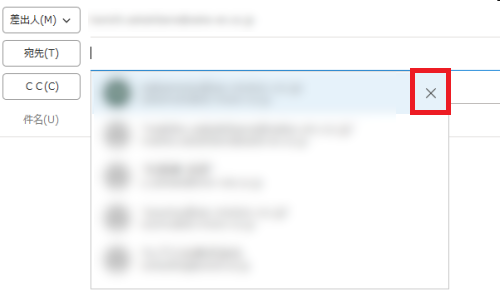
Outlookでオートコンプリートによる候補を1件ずつ削除する方法です。宛先やCCで、ダブルクリックをすると直近で送信したメールアドレスが表示されます。また、途中まで入力すれば候補が出てきます。この時のメールアドレス右側の「×」ボタンで削除できます。
この地味な作業は日ごろから意識してやっておくとよいと思います。自分から連絡しない人が宛先候補に出たらポチポチ消していくのが理想ですね。そう、地味にな。
全件削除する方法
Outlookでオートコンプリートによる候補を全件削除する方法です。上段メニューの「ファイル」「オプション」の順に開き、左メニューの「メール」を選択します。中段あたりの「メッセージの送信」カテゴリにある「オートコンプリートのリストを空にする」のボタンを押します。
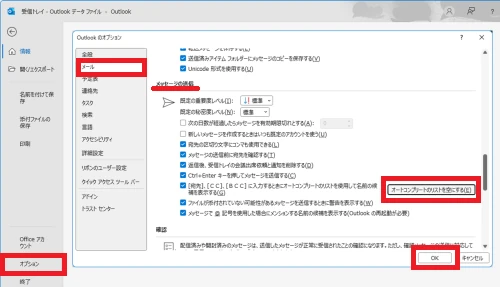
OKボタンをクリックすれば完了です。
一度オートコンプリートのリストを空にしても、時間とともに再度記憶していくので、もうオートコンプリートには懲り懲りだよという方は、次のセクションの「Outlookでオートコンプリートを無効する方法」を試してみてください。
Outlookでオートコンプリートを無効にする方法
Outlookでオートコンプリートを無効にする方法です。上段メニューの「ファイル」「オプション」の順に開き、左メニューの「メール」を選択します。中段あたりの「メッセージの送信」カテゴリにある「[宛先]、[CC]、[BCC] に入力するときにオートコンプリートのリストを使用して名前の候補を表示する」のチェックを外します。
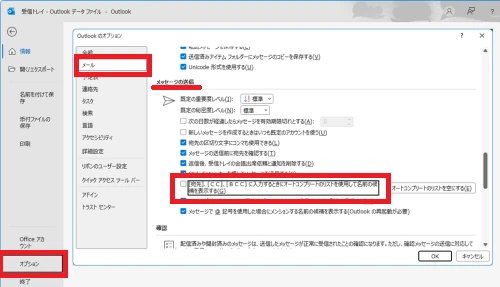
OKボタンをクリックすれば完了です。
まとめ
Outlookでオートコンプリートを無効にする方法と候補のメールアドレスを削除する方法を紹介しました。
当社のお客様から宛先を間違ってメールが送られないようにする方法はないかと聞かれた時には、必ずと言っていいほど「Outlookのオートコンプリート機能を無効にしてはいかがでしょうか」と提案をさせていただいております。
便利な機能も使い方を間違えるとリスクしかありません。取引先とのトラブルやリスクを避けるために検討してみてはいかがでしょうか。
おつかれさまでした。