初代Surface(Surface 3)を工場出荷時の状態に戻す方法
初代Surface(Surface 3)を工場出荷時の状態に戻してみた。
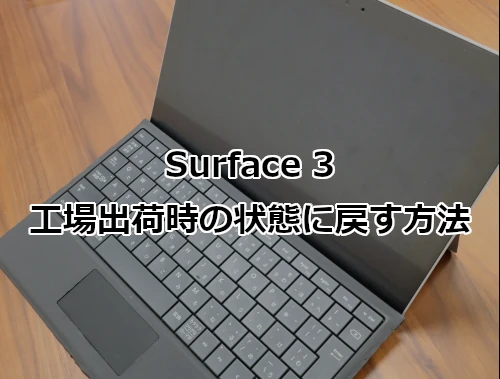
対象は「Microsoft Surface 3」。ずいぶん昔に購入したSurfaceだが、最近はほとんど使うこともなく、しばらく眠ったままになっていた。久しぶりに充電して電源を入れてみたところ、まあバッテリーが弱っていて40%以上充電されない。不要なアプリやデータもたくさん残っているし、Windows 11にバージョンアップしてみたものの、使う頻度がほとんどないことからリカバリしてみることにした。Windowsの「このPCを初期状態に戻す」でも初期化はできるのだが、今回はSurface 3をできるだけ購入時に近い状態へ戻したい。
調べてみるとMicrosoftからSurface専用の回復イメージが提供されているってことがわかった。
ここでは Surface 3を工場出荷時の状態に戻す方法 を紹介します。
対応は自己責任でお願いします。
目次
Surface 3を工場出荷時に戻す方法
Surfaceを初期化する方法はいくつかある。Windowsが普通に起動するのであれば、「設定」→「更新とセキュリティ」→「回復」→「このPCを初期状態に戻す」から初期化するのが一番簡単だろう。
筆者のSurfaceは、Windows 11にアップグレードしたせいか、回復メニューが利用できず、購入時の状態に戻すことは困難だった。
そこで、Microsoftが提供しているSurface用の「回復イメージ」を使うことにした。
Surface専用の回復イメージをUSBメモリに入れて、そこからSurfaceを起動して復元する方法だ。これなら万が一Windowsがおかしくなって起動できなくなった場合にも使えるので、この方法で実施することとした。
事前準備
今回用意したものはこちら。
- Surface 3本体
- SurfaceのACアダプター
- USBメモリ
- インターネットに接続できるWindows PC
USBメモリは16GB以上が推奨とされている。できるだけ大きさサイズを用意しておこう。


Surface 3には普通のUSB Type-Aポートがあるので、そのままUSBメモリを挿すことができる。なお、回復作業をするとSurface内のデータは削除される。写真やドキュメントなど必要なデータが残っている場合は、先にバックアップしておこう。
また、Officeなどのアプリを入れている場合も、再インストールできるようにライセンスやMicrosoftアカウントなどを確認しておくと安心だ。
Surfaceの回復イメージをダウンロードする
今回、筆者はSurface 3以外のPCを用意してUSB回復ドライブを作った。Surface 3が動くならそれでいいが、起動できない場合は別のPCで対応しよう。
下記URLから、回復イメージをダウンロードする。
Surface Recovery Image Download
Microsoftアカウントへのサインインを求められるので、サインインしていない場合はサインインしよう。
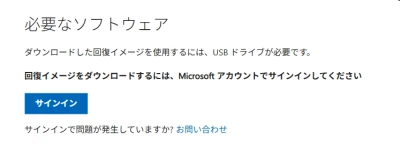
Surfaceの回復イメージは機種ごとに用意されているので、Surface 3用のものを選択する。
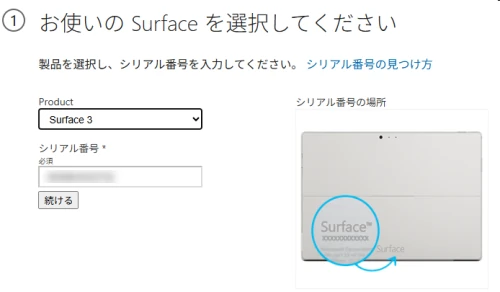
Surfaceのシリアル番号の入力を求められるので、本体のシリアル番号を確認して入力する。
Surface 3の場合、本体背面のキックスタンドを開いたところにシリアル番号が記載されていた。
回復イメージはZIPファイルになっているが、ファイルサイズが大きいので、ダウンロードにはまあまあ時間がかかる。気長に待つとしよう。
USB回復ドライブを作る
回復イメージをダウンロードしたら、次はUSBメモリを準備しよう。
新品を購入した場合は、WindowsでUSBメモリをフォーマットして、ファイルシステムに「FAT32」を指定する。
手持ちのUSBメモリを使用する場合は、中のデータは一旦どこかに対比させて空の状態にしておこう。
USBメモリ内にZIPファイルの中身を展開すればOK。
ZIP内のファイルとフォルダーをUSBメモリの直下へコピーする
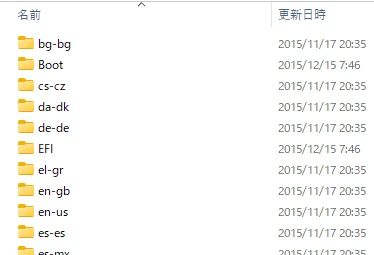
これでSurface 3を起動するための「USB回復ドライブ」が完成した。
Surface 3をUSBメモリから起動する
Surface 3をACアダプターへ接続し、電源を完全に切ったら、USB回復ドライブをSurface 3のUSBポートへ挿す。
次に「音量を下げるボタン」を押したまま、「電源ボタン」を押す。Surfaceのロゴが表示されたら、離してOK。うまくいけばUSBメモリからSurfaceの回復環境が起動する。
普通にWindowsが起動してしまった場合は、電源を切ってもう一度やってみよう。
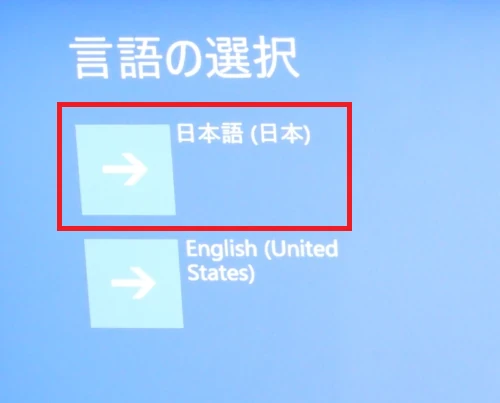
USB回復ドライブから起動すると、言語やキーボードレイアウトなどを選択する画面が表示される。
日本語環境なので「日本語」を選択する。
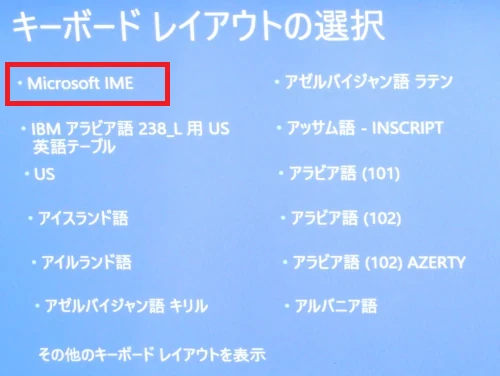
キーボードレイアウトの選択では「Microsoft IME」を選択する。
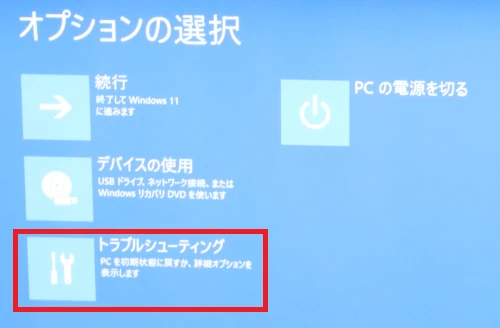
オプションの選択では「トラブルシューティング」を選択する。
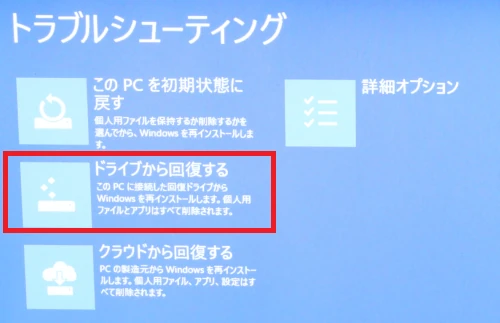
次は「ドライブから回復する」を選択する。
回復環境のバージョンによって画面の表記が多少違う場合があるらしい。
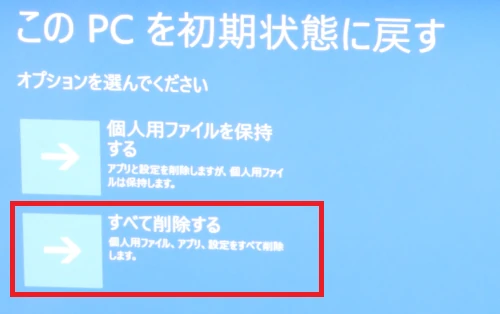
このPCを初期状態に戻すでは「すべて削除する」を選択する。
BitLockerの回復キーを求められることもある。
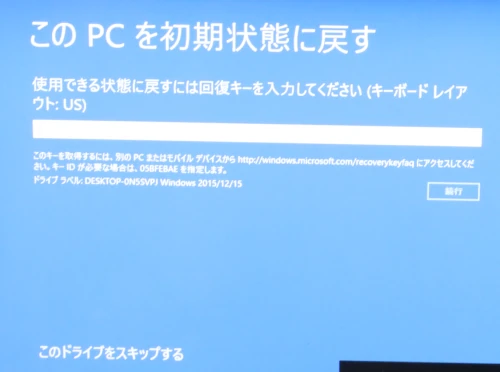
この場合、下記URLからMicrosoftアカウントでログインして回復キーを入力しよう。
回復キーについて詳しく知りたい方は「PC初期化 BitLocker回復キーを入力する画面で文字入力ができない」で紹介しているので参考にどうぞ。
AIによれば、画面下に「このドライブをスキップする」が表示されていれば、それを選択して進めることができるらしいけど、筆者は回復キーを入力したので確証はない。
次にファイルの削除方法を選択する。
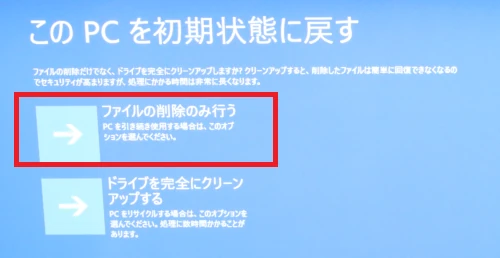
自分で引き続き使うSurfaceなら「ファイルの削除のみ行う」で十分だろう。
Surfaceを他人へ譲ったり売却したりする場合は「ドライブを完全にクリーンアップする」を選んだ方が安全だ。
今回は自分で使うので「ファイルの削除のみ行う」を選択した。
最後に確認画面が表示されるので、内容を確認して回復を開始する。
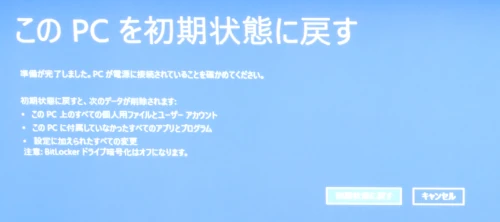
ここまで来たら後戻りはできない。必要なデータをバックアップしたか、もう一度思い出しておこう。
問題なければポチっとな。
回復が始まる
Surfaceの回復が始まると、途中で何度か再起動することがあるが、基本的にはそのまま待っていれば問題ない。くれぐれも電源を切ったり、USBメモリを抜いたりしないように。
回復処理が完了すると下記のような画面が現れる。
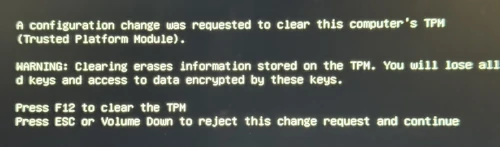
A configuration change was requested to clear this computer's TPM (Trusted Platform Module). WARNING: Clearing erases information stored on the TPM. You will lose all created keys and access to data encrypted by these keys. Press F12 to clear the TPM Press ESC or Volume Down to reject this change request and continue
日本語にすると、
このコンピューターのTPM(Trusted Platform Module)をクリアするための構成変更が要求されました。 警告: TPMをクリアすると、TPMに保存されている情報が消去されます。作成されたすべてのキー、およびそれらのキーによって暗号化されたデータへのアクセスが失われます。 F12キー:TPMをクリアする ESCキー または 音量-ボタン:TPMのクリアをキャンセルして続行する
という内容になる。
筆者はキーボード使っているのでをF12 キーを押した。キーボードなしで操作している場合は「音量+」を1回押せばOK。
「音量+」ボタンがF12の代わりになるらしい。しらんかったw
これでSurface 3の復元は完了です。
まとめ
初代Surface(Surface 3)を工場出荷時の状態に戻す方法を紹介しました。
とまあ、無事にSurface 3を出荷状態に戻すことができたんだけど、Surface 3はかなり古い端末なので、回復イメージから復元するとWindowsも古い状態に戻る。つまり、Windows 10初期バージョンに戻るってことだ。Windows 10は2025年10月14日でMicrosoftによる通常サポートが終了しているため、そのまま使い続けるのはおすすめしない。
Surface 3はWindows 11の公式システム要件を満たさないが、当サイトで紹介している「古いPCへWindows11をインストールする方法」を使えば、Windows 11へアップグレードもできる。
捨てるにはちょっと惜しいんだけど、バッテリーが怪しいからなー。どうするか、これから検討だなっと。
おつかれさまでした。