Windows11でローカルアカウントを作る方法!セットアップ時のMicrosoftアカウントの選択を回避する!!
Windows11でローカルアカウントを作る方法です。
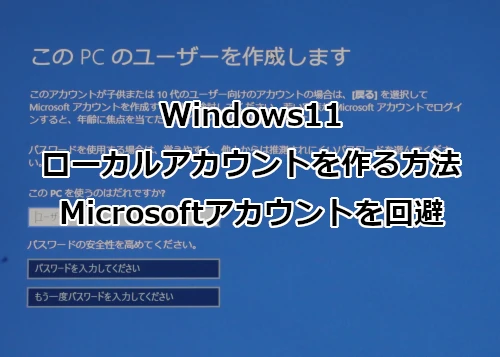
先日、手持ちのDynabookを出荷状態に戻した時の事。セットアップを続けていったらMicrosoftアカウントを選択する以外に選択肢がないことに驚いた。
調べてみるとMicrosoftは「インターネット接続とMicrosoftアカウントを持つ全てのユーザーがセットアップを完了できる」と述べていて、Windows 11をMicrosoftアカウントでセットアップし、後からローカルアカウントに切り替えるという方法なら可能とのこと。
ぶっちゃけなんてことしてくれてんだ・・・。という気分になりました。
OneDriveなどの自社の製品やサービスを売り込むためにユーザーの選択肢を減らし、Microsoftアカウントを無理やり使わせようとしているんじゃないかとか、変な推測しちゃうよね。
まあ、筆者としてはどうでもいいんですけど、いちいちMicrosoftアカウントを作るのとか、他人のPCをリカバリして自分のMSアカウントでログインするのとかは、ちょっと嫌っすね。
ここでは Windows11でローカルアカウントを作る方法 を紹介します。
前提条件
前提として、ネットワークに接続されていないことが条件となる。LANケーブルが接続されているなら必ず抜いておくこと。また、無線LAN接続のみの端末の場合は、下図のの画面までの間に下段の作業を開始すること。
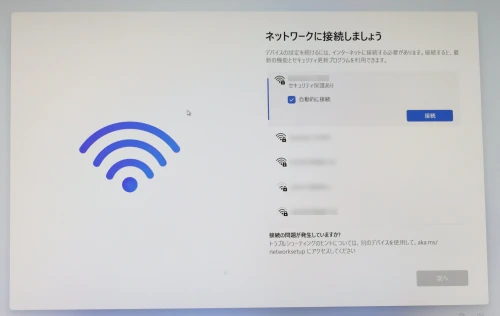
この画面を設定しまったらアウト!もう一度リカバリ(出荷状態へ戻す)を実行してやり直しましょう。
ローカルアカウントセットアップ手順
セットアップ画面で「Shift キーを押しながら F10 キー」を押してください。
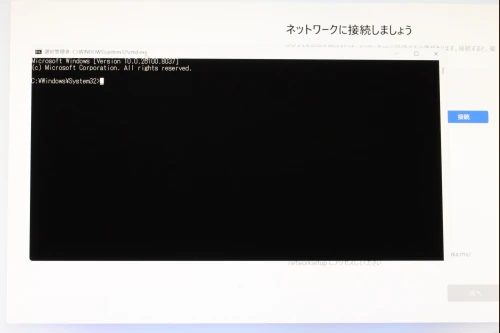
コマンドプロンプトという黒い画面が開くので、そこをクリックした後、下記のコマンドを入力する。
start ms-cxh:localonly
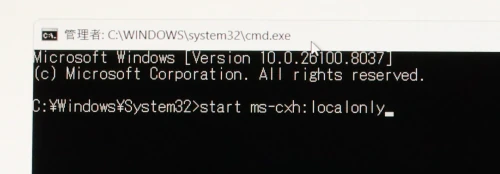
すると、ローカルアカウント用のユーザー名とパスワードを作成できるWindows 10スタイルのインターフェースが表示される。
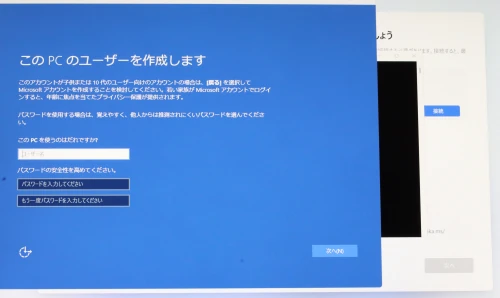
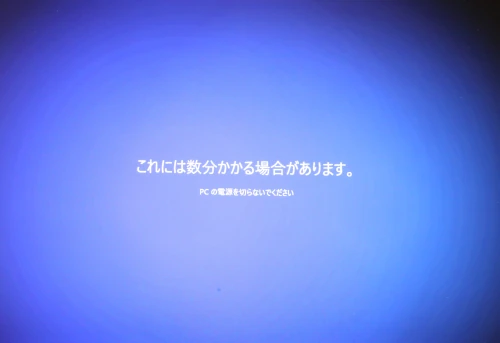
ユーザー名とパスワードを入力して次へ進んだ様子。
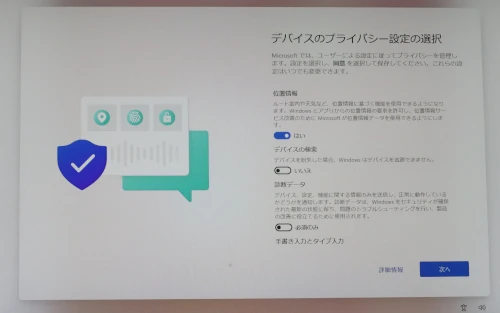
デバイスのプライバシー設定の選択画面が出てくる。適当に設定して次へボタンを押そう。

よかったよかった。
まとめ
Windows11でローカルアカウントを作って、Microsoftアカウントの選択を回避する方法を紹介しました。
正直、この手順もいつまで使えるかわからない。それ以前に使われていた「oobe¥BypassNRO.cmd」というコマンドは削除されるという噂もある。
いたちごっこはいつまで続くのでしょうかね。
おつかれさまでした。