Windows VLCメディアプレイヤーでBlu-rayを再生する方法
WindowsでVLCメディアプレイヤー(VLC media player)を使ってBlu-rayを再生する方法です。
VLCメディアプレイヤー(VLC media player)は、ほぼすべての動画や音楽形式をコーデック不要で再生できる、完全無料・オープンソースの定番マルチメディアプレイヤーです。
気楽な感じで市販のBlu-rayを再生したところ、再生できずに「入力を開くことができません: VLCはMRL 'bluray:///E:/'を開けません。詳細はログを確認してください。」というエラーになった。
調べたら市販のBDには無断複製・違法コピーを防ぐために「AACS」というコピーガードが掛けられていて、VLC本体だけでは再生できないとのこと。どうもプラグインを入れれば見れるみたいだ。
ここでは VLCでBlu-rayを再生する方法 を紹介します。
本記事は非公式な対応です。利用は自己責任でお願いします。
VLCメディアプレイヤーをインストールする
まずはVLC本体をインストールしよう。
下記のURLから「ダウンロード VLC」をクリックしてダウンロードします。
https://images.videolan.org/vlc/index.ja.html
ここでは Windows 64bit をダウンロードしました。
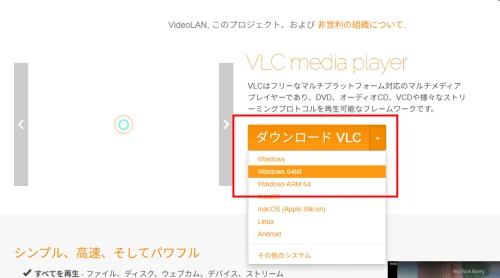
言語は日本語を選択して、次へ次へとしていけばインストール完了です。
libaacs.dllをダウンロードして配置する
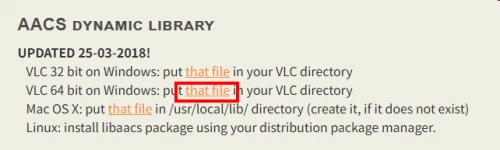
下記のURLから「VLC 64 bit on Windows: put that file in your VLC directory」の「that file」をクリックしてダウンロードする。
https://vlc-bluray.whoknowsmy.name/
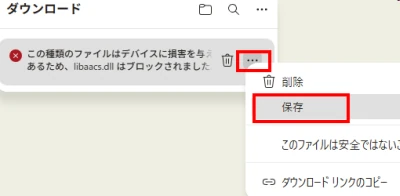
ダウンロードがブラウザによってブロックされたら「・・・」をクリックして「保存」を選択すればダウンロードできる。
ダウンロードした libaacs.dll を以下のフォルダにコピーします。
C:\Program Files\VideoLAN\VLC\
32bit版の場合は C:\Program Files (x86)\VideoLAN\VLC\ へ
keydb.cfgをダウンロードして配置する
下記のURLから「Fetch the up-to-date file from FindVUK online database and unzip it」をクリックする。
https://vlc-bluray.whoknowsmy.name/
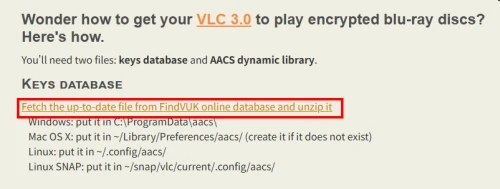
「keydb.cfg - Language Japanese」をクリックしてダウンロードする。

ダウンロードがブラウザによってブロックされたら右クリックして「保存」を選択すればダウンロードできる。
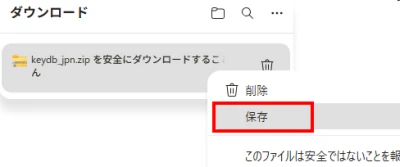
C:\Users\\AppData\Roaming\aacs\
aacs フォルダが存在しない場合は作成する。
VLCでBlu-rayを再生する
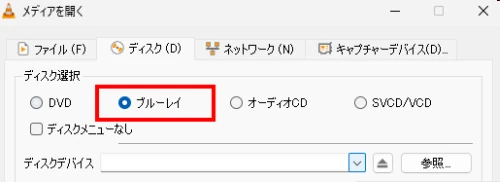
Blu-rayディスクをドライブに入れたらVLC を起動して「メディア」→「ディスクを開く」をクリックする。
「Blu-ray」にチェックを入れてドライブを指定して再生すればOK。間違っても「DVD」とか選択しないように!
きっとお気に入りのBlu-rayが再生しているはずだ!
まとめ
VLCでBlu-rayを再生する方法を紹介しました。
とりあえず気軽にBlu-rayを再生できてよかったよかった。
ただ、新作タイトルがでて keydb.cfg が古くなると再生できなくなる場合もあるらしい。その場合には最新ファイルをダウンロードして試してみてください。どうしてもダメならPowerDVDなどの商用ソフトの購入をおすすめします。
おつかれさまでした。